ads ads ads ads
Tampilkan postingan dengan label Tips dan Trik Windows. Tampilkan semua postingan

Senin, 07 Mei 2012

Menambahkan Password Pada File Word dan Excel 2007


Beberapa waktu lalu ada yang bertanya via YM bagaimana caranya menambahkan password pada file Office 2007. Sebenarnya itu sangat mudah (Menurut kami) karena tidak memerlukan pengetahuan yang lebih tentang software komputer.
Menambahkan Password Pada File Word dan Excel 2007 Image
Oleh karena itu tidak ada salahnya kami menuliskan tips tersebut agar bisa dibaca oleh semua pengunjung FastNCheap Blog. Hal-hal yang perlu dilakukan untuk menambahakn password pada Microsoft Office 2007 adalah:
  • Buat file baru pada Microsoft Office 2007.
  • Ketikkan dokumen yang anda inginkan.
  • Simpan file seperti biasanya dengan cara klik icon office pada bagian kiri atas.
  • Klik tombol Tools disamping tombol save dan pilih General Options.
    Menambahkan Password Pada File Word dan Excel 2007 Image
  • Masukkan password pada bagian Password to open dan Password to modify.
    Menambahkan Password Pada File Word dan Excel 2007 Image
  • Klik tombol OK dan kemudian klik tombol Save.
  • Tutup editing file yang baru saja anda lakukan.
Sekarang, coba anda buka file yang sudah anda beri password. Jika password yang anda masukkan salah, dokumen tidak akan bisa terbuka. Sama halnya ketika anda membuka dokumen, anda juga akan ditanya password ketika ingin merubah isi dari dokumen karena telah memasukkan Password to modify. Password open dan modify dokumen bisa disetting menggunakan password yang berbeda.
Menambahkan Password Pada File Word dan Excel 2007 Image
Silahkan mencoba dan lingdungi dokumen anda dari tangan-tangan jahil.


»»  READMORE...

Selasa, 21 Februari 2012

Tips Cara Cepat Mengatasi Komputer Hang

Jika komputer Anda mengalami hang atau ‘not responding’, maka ada cara cepat untuk mengatasinya. Selain dengan CTRL+ALT+Del, ada satu cara cepat untuk kill process atau end task program yang sedang bermasalah tersebut. Anda bisa menggunakan trik membuat shortcut di komputer. Beriut langkahnya :

  • Klik kanan pada layar kosong di desktop, klik New --> Shortcut
  • Pada kolom type the location of the item copy dan paste kode ini : taskkill.exe /f /fi “status eq not responding
  • Klik Next, klik Finish.


»»  READMORE...

Cara Convert Winmail

If you find any winmail.dat or any dat  file on your email, such as this one : 

Please open the file using thins website ....

http://www.winmaildat.com/

Step 1: Save the attachment on your computer.
Step 2: Click on the 'Browse' button and select the saved file.
Step 3: Click on 'Send file' to upload the file.
Step 4: Download the content of the .dat attachment from the results page.
»»  READMORE...

Senin, 14 November 2011

CorelDraw X4 (Cara Instal CorelDraw X4)

Special request to kak khusna

kak disini saya ngejelasin step2 cara nginstal coreldrawn x4 mungkin step yang pertam kak khusna sudah instal coreldrawn tapi belum bisa masuk karna kesulitan dengan aktivasinya nah disini rico akan menjelaskan langkah terakhir untuk menginstal corel.

Ikuti langkah-langkah di bawah ini:
1. Jalankan CorelDRAW X4 (Awas! Jangan dulu klik apapun)
2. Klik Keygen exe.


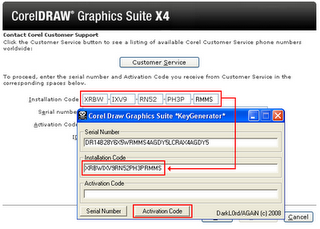
3.Setelah di Klik keygen.exe akan muncul gambar seperti di bawah ini,lalu klik Serial Number.

3. Setelah Serial Number muncul, copy dan klik! Enter Serial Number di CorelDRAW X4.

4. Paste Serial Number ke dalam box, kemudian klik! Phone Corel.

5. Copy Installation Code dari CorelDraw, paste ke Keygen, kemudian klik! Activation Code.

6. Copy Activation Code dan paste di CorelDRAW X4, klik! Continue.

7. Selesai, dan klik! Finish

8. Selamat. Saatnya Anda menggunakan CorelDRAW Graphic SuiteX4.

Semoga Sukses nginstalnya.!!(^_^)

»»  READMORE...

Selasa, 15 Februari 2011

Japanese Cosplay

Asia girl 20 398x600 Cute asian girls Asia girl 19 399x600 Cute asian girls Asia girl 18 399x600 Cute asian girls Asia girl 17 398x600 Cute asian girls Asia girl 16 400x600 Cute asian girls Asia girl 15 448x600 Cute asian girls Asia girl 14 399x600 Cute asian girls Asia girl 13 397x600 Cute asian girls Asia girl 12 399x600 Cute asian girls Asia girl 11 399x600 Cute asian girls Asia girl 10 400x600 Cute asian girls Asia girl 09 400x600 Cute asian girls Asia girl 08 399x600 Cute asian girls Asia girl 07 398x600 Cute asian girls Asia girl 06 401x600 Cute asian girls Asia girl 05 398x600 Cute asian girls Asia girl 04 400x600 Cute asian girls Asia girl 03 400x600 Cute asian girls Asia girl 02 400x600 Cute asian girls Asia girl 01 400x600 Cute asian girls
»»  READMORE...

Rabu, 13 Oktober 2010

Shortcut dan folder tanpa nama

Pada waktu kita membuat New Folder ataupun shourtcut pasti kita di haruskan mengisi nama folder tersebut dan jika tidak maka folder tersebut akan kembali lagi ne tulisan New Folder…..bagaimana kalau anda tidak ingin memberikan nama karena hal2 tertentu apakah bisa ya ???? jawaban dari saya tentu bisa….caranya sangatlah mudah Caranya klik kanan lalu Rename pada folder atau shortcut yang ingin Anda ganti namanya. Kemudian ketikkan [Alt] + [0160] (ini adalah karakter spasi yang tak terlihat). Pada penulisan 0160 tersebut, Anda harus menggunakan angka-angka yang ada di keypad numerik (bagian kanan keyboard).

»»  READMORE...

Senin, 11 Oktober 2010

Membuka CMD Yang Di Blok

Pernahkah Anda menemukkan CMD yang tidak bisa bi buka atau di blokkir??? mungkin di warnet atau di kantor anda mungkin orang yang awam tidak terlalau penting hal itu tapi bagaimana kalu anda seorang IT mungkin itu sangatlah mengganggu.Berikut ini saya ada cara untuk membuka CMD yang di blok,yaitu:

cara pertama :

1. Buka Microsoft Word

2. Ketik:file:///c:/windows/system32/cmd.exe

3. Tekan space/enter, akan terbentuk sebuah link (berwarna biru)

4.Tekan ctrl sambil mengklik link tersebut maka CMD pun bisa terbuka.

cara kedua :

Buat batch file pada notepad yang isinya:
@echo off
command
@echo on


Save dengan ekstensi bat (*.bat) dengan nama filenya terserah Anda, kemudian setelah tersave Anda bisa mengeksekusi file tersebut maka CMD pun bisa terbuka.

Semoga berhasil...!!!Jangan Lupa Commentnya ya......
»»  READMORE...

Minggu, 10 Oktober 2010

Membuat Shoutdown Timers

Di artikel kali saya akan memberikan bagaimana anda bisa menshoutdown computer anda dengan timers,caranya adalah sebagai berikut :

1.Bukalah notepad anda

2.Ketikkan kode di bawah ini atau anda bisa copy paste kode berikut :

Shoutdown –r –f –c * type

What you want to say

After the scentence*

3.Setelah itu anda bisa memgsavenya dengan format bat contohnya : Shoutdowncom.bat

»»  READMORE...

Selasa, 28 September 2010

Mengatur Jadwal Perawatan

Daripada bersusah payah membersihkan sampah di Windows, atur agar Windows membersihkan dirinya sendiri secara berkala dengan Schedule Task.

1. Untuk mengatur jadwal perawatan Windows secara berkala, buka Control Panel, klik ganda Scheduled Tasks. Tambahkan Scheduled Task melalui wizard. Klik Next untuk masuk dalam list berisi program yang bisa dijadwalkan.

2. Jika tool yang hendak Anda jadwalkan tidak tertera pada list, klik Browse dan arahkan ke folder tempat tool yang Anda maksud berada. Kebanyakan tool Windows berada dalam folder Windows\system32. Pilih salah satu dan klik Open.

3. Ketik nama task tersebut dan tentukan tingkat keseringan atau frekuensi jadwal program tersebut. Klik Next, atur setting lain yang diperlukan dan tambahkan username beserta password untuk mengamankan Schedule Task.
»»  READMORE...

Selasa, 21 September 2010

Membuat Shourcut Shoutdown & Turnoff Windows

Shourcut memang salah satu jalan cepat bagi user untuk melakukan sesuatu dengan cepat.aplagi jika saat kita ingin melakukan shoutdown & turn off pada saat kita dalam keadaan terdesak mungkin sangat membosankan bagi anda bila melakukuan shoutdown & turn secara biasa.Di trik windows kali ini saya akan memberitahukan bagaimana membuat shourcut untuk Shout Down & Turn Off.

Shortcut untuk Shutdown adalah sebagai berikut :
Untuk mempercepat shutdown Anda bisa membuat shortcut pada desktop. Caranya :
1. Klik kanan area kosong pada desktop lalu pilih New – Shortcut.
2. Pada command line ketikkan c:\windows\rundll32.exe user, exitwindows.
3. Klik next dan beri nama shortcut tersebut.
4. Terakhir klik Finish.

Shortcut untuk Log Off adalah sebagai berikut :
Untuk mempercepat log off Anda bisa membuat shortcut pada desktop. Caranya :
1. Klik kanan area kosong pada desktop lalu pilih New – Shortcut.
2. Pada command line ketikkan C:\WINDOWS\RUNDLL.EXE shell32.dll,SHExitWindowsEx 0
3. Klik next dan beri nama shortcut tersebut.
4. Terakhir klik Finish

»»  READMORE...