ads ads ads ads
Tampilkan postingan dengan label Ilmu autocad. Tampilkan semua postingan

Kamis, 02 Mei 2013

Menghilangkan Tulisan “PRODUCED BY AN AUTODESK EDUCATIONAL PRODUCT” Pada AutoCad

Apakah anda pernah ngeprint gambar dengan menggunakan program autocad?? Hasilnya gimana?? Apakah selalu tertera tulisan “PRODUCED BY AN AUTODESK EDUCATIONAL PRODUCT” pada tiap tepi gambar?? Saya punya solusinya tanpa harus menginstal ulang program anda.
Mungkin pada saat mengintal program autocad anda mencentang “PRODUCED BY AN AUTODESK EDUCATIONAL PRODUCT” pada salah satu step untuk mengintal program ini. Maka hasilnya pada setiap anda mencetak gambar maka akan selalu disertai tulisan tersebut. Tapi jangan khawatir, saya punya satu tips untuk menghilangkan tulisan tersebut.
Pada saat memulai program AutoCad akan muncul pertanyaan “PRODUCED BY AN AUTODESK EDUCATIONAL PRODUCT” Do You Want To Continue?? Kalau anda klik “No” maka gambar tidak akan ditampilkan yang keluar malah template baru. Maka anda harus klik “Yes” tapi saat diprint maka “PRODUCED BY AN AUTODESK EDUCATIONAL PRODUCT” aka nada pada tepi gambar. Caranya untuk menghilangkan adalah sebelum anda print gambar tersebut, SAVE dulu file anda dengan mengganti format file menjadi “DXF”. Nah… buka lagi file tersebut kemudian print deh… pasti tulisan “PRODUCED BY AN AUTODESK EDUCATIONAL PRODUCT” sudah tidak ada. Lalu Anda boleh menyimpan gambar tersebut kembali dengan format “DWG”.
»»  READMORE...

Rabu, 31 Oktober 2012

MENCARI FILE AUTOSAVE

Secara default AutoCAD otomatis menyimpan file anda setiap 15menit. Sayangnya, jika
Anda tidak mengubah pengaturan default untuk Windows, Anda tidak akan dapat menemukan hasil
file; dan bahkan jika Anda bisa, Anda tidak akan mampu membukanya.
File yang terbuat oleh Autosave mempunyai nama, ekstensi dan path yang berbeda sebagai file gambar. Nama yang diberikan oleh Autosave diawali dengan nama file dan tambahan karakter khusus. Ekstensinya selalu .sv$ . Seperti halnya file .bak, untuk membuka file ini ekstensinya harus di ubah ke .dwg
Catatan : Karakter $ digunakan sebagai ekstensi. Ini menunjukkan bahwa hanya sebuah file sementara. File ini hanya ada ketika AutoCAD digunakan, jika AutoCAD telah ditutup maka akan terhapus. Jangan mengandalkan file ini, untuk itu simpanlah file AutoCAD secara berkala sesering mungkin.
Secara default file Autosave ada di : C:\Documents and Settings\%username%\local settings\temp. Untuk mengubah ekstensi Auto save yang anda lakukan adalah :
Lokasi default adalah sebuah hidden folder, jadi anda harus set agar terlihat  dengan  cara pada folder sembarang click Menu file à Tools à Folder Options à tab View àShow hidden files and folders
Secara default file ekstensi AutoCAD adalah file yang dikenali sehingga tersembunyi juga. Untuk merubah ekstensi dari .sv$ ke .dwg anda harus menghilangkan centang pada Menu file à Tools à Folder Options à tab View à Hide File Extensions For Known File Types.
AutoCAD 2006 menambahkan fitur Drawing Recovery Manager yang akan memunculkan windows pop up ketika anda membuka AutoCAD pada waktu yang akan datang. Ini memudahkan anda mencari file .sv$ daripada mencari melalui system windows. Untuk menggunakan Drawing Recovery Manager secara manual ketik pada command DRAWING RECOVERY, atau bisa juga dengan click File àDrawing Utilities àDrawing Recovery Manager.
»»  READMORE...

Rabu, 04 Mei 2011

AutoDesk DragonFly – Desain Rumah 3D Online

Sebelum terjun secara nyata untuk mendapatkan rumah idaman, kamu dapat tuangkan konsepnya secara online dulu. Apa yang ada di dalam benak pikiranmu dapat diungkapkan melalui AutoDesk DragonFly, sebuah software servis / jasa desain online gratis.

Dengan AutoDesk DragonFly, kita dapat mendesign rumah lengkap dengan perabotnya baik itu adalah kursi, sofa, meja dan berbagai perabot rumah tangga lainnya. DragonFly menawarkan desain dalam format 2D dan juga 3D sesuai dengan kebutuhan kita.

Hasil output desain rumah online tersebut dapat diekspor ke dalam berbagai format gambar, bisa ke dalam format JPEG sehingga dapat dibaca di mana pun juga. RVT dan DWG adalah alternatif bagus juga mengingat format ini adalah format yang sudah kesohor dan dapat diterima secara universal sebagai ekstension file dengan kategori desain.

DragonFly juga menyertakan fasilitas bukan hanya desain dan save, tapi fasilitas print online hasil karya desain anda yang berupa 2D dan 3D juga bisa dinikmati langsung. Dengan begitu, kita bisa menghemat space disk untuk penyimpanan hasil.

Silahkan belajar desain 3D rumah sendiri dengan DragonFly.
Masih nyari jasa desainer rumahmu ? Coba dulu yang satu ini !

»»  READMORE...

Kamis, 24 Maret 2011

AutoCAD vs AutoCAD LT

AutoCAD LT akhir-akhir ini menjadi primadona karena harganya yang jauh lebih rendah dari AutoCAD. Terutama karena sepak terjang BSA yang rajin ‘mengunjungi’ perusahaan-perusahaan untuk legalisasi, harga sekian tentu sangat menarik. Apalagi AutoCAD LT disebut-sebut sebagai ‘AutoCAD tanpa fitur 3D’.

Hal itu tidak sepenuhnya benar. Karena fungsi AutoCAD yang dipangkas tidak hanya 3D. Lalu apa bedanya AutoCAD dan AutoCAD LT?

Pada dasarnya anda dapat membaca perbandingannya pada release comparison matrix yang dikeluarkan Autodesk. Namun anda harus mencarinya untuk release yang sesuai. Silahkan coba cari di Google. Dulu, di AutoCAD LT 2006, anda tidak dapat membuat dynamic block. Namun di versi 2008, hal ini bisa dilakukan. Jadi matrix ini tidak dapat dijadikan patokan untuk semua versi.

Tidak semua fitur di comparison matrix itu disebutkan. Ada beberapa fitur yang tidak ada, namun tidak disebutkan. Namun secara garis besar, AutoCAD LT tidak memiliki fitur 3D dan automatisasi (VBA, AutoLISP). Hal ini bisa merembet ke express tools, yang dibuat dengan kumpulan command AutoLISP. Lalu tidak ada text field… Sheet set manager… dan berbagai tools automatisasi lain.

Lalu bagaimana anda bisa memutuskan apakah AutoCAD LT layak dipakai atau tidak? Jika anda bisa melupakan 3D modeling dan VBA/AutoLISP… anda masih bisa mempertimbangkannya dengan pertimbangan berikut…

Jika selama ini anda selalu menggunakan AutoCAD, ada baiknya anda meminta CD trial dan mencobanya terlebih dahulu. Seringkali objek yang dibuat dengan fitur automatisasi AutoCAD akan menyebabkan error di AutoCAD LT. Jika hal ini terjadi, pikirkan kemungkinan bahwa anda akan harus melakukan redraw semua library dan template anda untuk menghindari masalah. Objek-objek tersebut tidak hanya tidak dapat digunakan dan dilihat di AutoCAD LT, namun file DWG-nya dapat dianggap corrupt. Fatal error akan sangat mungkin sering terjadi.

Jika anda tidak pernah menggunakan fitur automatisasi AutoCAD, hanya garis, arc, pattern, dan objek geometri lain saja… kemungkinan besar anda tidak akan mengalami masalah. Namun tetap saja, pastikan semua berjalan lancar dengan menggunakan versi trialnya terlebih dulu.

Bagaimanapun, menggunakan AutoCAD LT jika anda sering menerima file dari perusahaan lain (outsource ataupun partner) mungkin bukan langkah bijaksana. Hal ini bisa menurunkan produktifitas karena AutoCAD dan AutoCAD LT tidak 100% kompatibel. Kecuali… anda dan partner anda dulu menggunakan AutoCAD seperti menggunakan AutoCAD LT.

»»  READMORE...

Tutorial Merubah Star Up AutoCAD

Ketika kita akan membuat file baru melalui file - New, yang mana sebelumnya kita sudah membuka program AutoCAD maka akan tampil kotak dialog template, tampak seperti gambar di bawah ini.. (aneh yo, milih menu file - new kok malah sek tampil iki, uedan2, kudunya kan yang tampil halaman baru)


tutorial_autocad


maka dari itu, pada artikel kali ini tak ajari cara merubah Star Up AutoCAD agar pas membuka menu file - new akan tampil halaman baru, ikuti tutorial berikut ini....


1. Pilih menu tools - option


tutorial_autocad


2. pilih tab system terus pada star up , pilih show star up dialog box, setelah itu Apply terus, ok (delok gambare mas..)


tutorial_autocad


3. jika anda benar, setelah memilih menu file - new akan tampak seperti gambar di bawah ini, pastikan satuan metric aktif (untuk indonesia) lalu ok.


tutorial_autocad


4. selesai
»»  READMORE...

Rabu, 16 Maret 2011

Membuat profil pengguna

Untuk pengguna di kantor-kantor, sudah terbiasa bila satu komputer digunakan beberapa orang sedangkan setiap orang punya penataan menu dan toolbar yang berbeda-beda. Untuk mengakomodasi kebutuhan tersebut, AutoCAD menyediakan fasilitas workspaces. Sedangkan untuk pemakaian yang lebih lengkap menggunakan profiles.

Untuk membuat profil penguna, pertama kali anda masuk ke command: OPTIONS ? tab Profiles.

Kemudian klik toolbar Add to List untuk membuat nama profil yang diinginkan serta keterangannya.

Lalu aktifkan dengan klik toolbar Set Current.

Kemudian anda ubah sendiri mulai dari menu, toolbar, setting variable, dan setting printer. Semua yang perubahan yang terjadi akan otomatis tersimpan pada profile pengguna yang aktif. Profil yang anda buat dapat disimpan dengan cara klik toolbar Export...

Untuk kembali ke profil default AutoCAD, pilih <> dan klik toolbar Set Current

»»  READMORE...

Standar Ukuran Kertas dan Skala Internasional AutoCAD

Dalam dunia tehnik dan grafis ada beberapa hal yang telah dibakukan sehingga menjadi standar internasional, diantaranya adalah standar ukuran kertas dan ukuran skala dan dalam autocad sangat diperlukan...

Dalam menggambar teknik ada beberapa ketentuan yang tidak boleh dilanggar

Gambar layout kertas

Standart Kertas A0, A1, A2, A3, A4


Skala yang dianjurkan
»»  READMORE...

Minggu, 27 Februari 2011

Memindahkan License untuk Produk Autodesk

binary-code.jpg

Sebuah pertanyaan muncul di forum. Yang ditanyakan, apakah jika kita memiliki software AutoCAD original, dapat dipindahkan ke komputer lain? Bagaimana caranya?

Jawaban pendeknya: Bisa, dengan portable license utility.

Di sini kita akan coba bahas cara memindahkan license ini. Dan ini berlaku untuk semua produk Autodesk, tidak hanya AutoCAD.

plu

Autodesk menyediakan sebuah tool yang bernama portable license utility (PLU). Dapat ditemukan di start menu AutoCAD atau program Autodesk lainnya. Jika anda mengaktifkannya, anda akan melihat kotak dialog seperti ini.

plu dialog

Anda dapat melihat license apa yang aktif pada komputer anda. Dan dapat anda lihat ada dua button: import license dan export license.

Persiapan Pemindahan License

Sebelum anda memindahkan license, anda harus mempersiapkan komputer target lebih dulu. Install produk yang sama pada komputer baru. Ingat, produk yang sama. Jika anda ingin memindahkan AutoCAD LT 2007, harus menginstall AutoCAD LT 2007. Bukan AutoCAD 2008.

Setelah anda install, cobalah jalankan. Anda mungkin harus menggunakan versi trial 30 hari. Tidak apa-apa. Tujuannya untuk memastikan instalasi berjalan baik, dan performa PC baru sesuai harapan. Setelah OK, bukalah PLU.

Menambahkan Data Komputer

Komputer Target

Bukalah PLU. Pada PLU, aktifkan TAB computers. Perhatikan Identification code komputer itu. Catatlah. Catat juga computer name komputer tersebut.

Komputer Asal

Sekarang kita ke komputer asal, yang memiliki license. Aktifkan juga PLU. Klik tab computers, lalu klik add, tambahkan komputer tujuan anda.

Memindahkan License

Komputer Asal

Masih di PLU. Klik tab licenses. Jika anda memiliki lebih dari satu aplikasi Autodesk di komputer itu, pastikan anda memilih license aplikasi yang benar. Klik export license, pilihlah komputer target. Anda dapat mengexport dengan file atau dengan kode. Pilih salah satu. Jika anda menggunakan file, simpan file license itu di USB atau share folder di network.

Komputer Target

Sekarang anda siap mengimport license tersebut. Di PLU, klik import license, dan pilih file license atau ketikkan transfer code dari komputer tujuan.

Sedikit Catatan

Proses Transfer Gagal

Hal ini dapat terjadi karena beberapa hal yang tidak diketahui. Biasanya kalau anda punya banyak produk terinstall atau sudah dilakukan berulang-ulang. Jika hal ini terjadi, coba ulangi dengan metode lain (file atau code). Jika masih gagal, satu-satunya cara adalah meregistrasi dan mengaktivasi ulang software anda. Silahkan baca help file atau hubungi reseller tempat anda membeli software itu untuk bantuan selanjutnya.

Grace Period

Setelah diexport, license di komputer tujuan tidak segera hilang. Namun ada ‘grace period’ atau waktu bonus selama 24 jam sebelum mati total. Namun jangan coba-coba menggunakan export-import setiap hari untuk memperoleh license tambahan. Betul anda bisa memperoleh license 2x lipat, tapi resiko gagal saat export-import ini cukup besar. Nantinya justru akan merepotkan.

»»  READMORE...

DWFx

Anda sudah kenal format DWF? Apakah anda sudah mencoba menggunakan DWFx? Format ini adalah format XPS dari DWF. Format ini sudah dijadikan default pada produk 2009 dari Autodesk. Kelebihannya apa? Berbeda dengan DWF yang dulu harus dibuka dengan DWF Viewer, Design Review, DWFx dapat dibuka hanya dengan Internet Explorer 7 tanpa harus diinstall program tambahan! IE 7 di Vista dapat langsung membukanya. Sementara IE 7 di XP juga bisa, dengan syarat menginstall .NET versi terakhir.

Bagi anda yang belum familiar dengan format DWF, format file ini sebetulnya mirip PDF, namun milik Autodesk. Kenapa harus DWF, format ini digunakan agar anda dapat memberikan file anda untuk direview oleh owner, konsultan, atau rekan kerja anda. Tapi tentunya, file ini tidak dapat mereka edit, copy, dan diklaim sebagai milik mereka sendiri. DWF tetap dapat dimarkup dengan DWF viewer yang dapat diperoleh secara free. Namun tetap saja, jika anda membuat logo perusahaan anda disana, mereka tidak dapat membuangnya!Anda dapat membuat format DWFx dengan mempublishnya ke format tersebut.

Lalu, bagaimana jika anda belum menggunakan AutoCAD 2009? Bisakah anda membuat file DWFx? Bisa. Jika anda menggunakan AutoCAD 2008, anda dapat menginstall driver ini. Anda dapat juga menginstall Design Review (dari DWF ke DWFx) atau TrueView (DWG ke DWFx).

»»  READMORE...

Salah satu yang besar dan tombol yang paling umum digunakan di PC adalah tombol F1 yang dalam banyak aplikasi terkait untuk membantu file. Salah satu perintah yang paling umum digunakan adalah AutoCAD program berbasis Escape (ESC). Sayangnya kedua tombol yang sebelah satu sama lain dalam keyboard saat ini kebanyakan sehingga ketika pengguna ingin melarikan diri perintah memukul sengaja dapat menekan tombol F1 yang kemudian akan memuat bantuan dan bisa mengganggu di kali. Jangan khawatir itu sangat mudah untuk menonaktifkannya dalam dialog Cui. Saya yakin ada tempat online di mana Anda dapat menemukan workarounds serupa, tetapi di sini adalah satu versi dengan blog Menjadi Sipil.

1. Silahkan ketik di baris perintah Cui dan cara pintas keyboard saat Workspace memperluas, memperluas Tombol Shortcut

CUI1

2. Kemudian pada bagian bawah dialog Cui bawah tipe Daftar Command Canc dan Cancel akan menjadi salah satu pilihan tersedia di bawah ini.

3. Drag perintah Cancel pada Tombol Shortcut dan kemudian pilih.

Menyeret

4. Sekarang di sisi kanan (memiliki Batal dipilih) klik pada kunci (s) lapangan.

5. Kemudian klik tombol elips [...]. Ini akan menampilkan lain Tombol Shortcut dialog dan kemudian hanya menekan tombol F1 pada keyboard Anda dan OK.

Final

6. Dengan cara ini tombol F1 Anda tidak akan membuka menu bantuan tapi Anda masih bisa membuka melalui HELP atau dari ikon menu (?).

»»  READMORE...

Minggu, 30 Januari 2011

Menggunakan AutoCAD Design Center

Design Center merupakan browser yang serupa dengan Windows explorer. Namun fungsinya spesifik untuk digunakan di AutoCAD. Kita bisa browse file AutoCAD yang ada, melihat preview dan descriptionnya. Anda bisa mendrag dan drop blocks, dimension styles, layer, layout, linetypes, table styles, textsyles, dan Xref, dari file lain ke file yang sedang anda kerjakan. Semua item itu akan di-copy dari file tersebut ke file yang aktif.

Tidak hanya itu, design center memiliki fitur search yang dapat anda gunakan untuk mencari layer meskipun anda tidak tahu layer itu ada di file mana. Selain layer, tentu saja anda dapat mencari styles, blocks, dan semua item yang disebutkan di atas.


»»  READMORE...

Mengirimkan File Drawing dengan e-Transmit

Dalam bekerja dengan file-file AutoCAD, seringkali kita harus memberikan file-file kita pada desainer lain. Baik melalui floppy disk (masih gak ya?), flash drive, CD, atau lewat email. Kalau kita hanya bekerja hanya dengan satu file, tidak ada masalah. Apalagi kalau kita menggunakan semua standar yang ada. Akan lain ceritanya kalau kita bekerja dengan XREF, custom fonts, material untuk rendering, raster attachment, dan berbagai penggunaan ‘external file’ lainnya. Kadang-kadang XREF kita tidak ter-attach dengan benar karena pathnya berubah. Kadang-kadang materialnya hilang. Font yang kita buat berbeda saat dicetak oleh rekan kita. Atau kadang kita kerepotan karena plot table yang digunakan berbeda dengan rekan kita.
Sebetulnya AutoCAD sudah lama memiliki fitur yang sangat mempermudah pengiriman file ini. Fitur ini disebut sebagai ‘transmittal package’ yang terakhir dikenal sebagai eTransmit. Cara menggunakannya juga mudah. Tinggal akses dari menu File>eTransmit… maka AutoCAD akan menampilkan daftar semua file external yang kita pakai. Sebagai bonus… File-file ini dapat dikompress dalam format ZIP atau EXE untuk dikirim via email. Ukurannya jauh lebih kecil dibandingkan DWG. Sering file
»»  READMORE...

Fatal Error!

Pernahkah waktu bekerja dengan AutoCAD, lalu muncul peringatan ini?

AutoCAD 2008 Error Aborting
FATAL ERROR: Unhandled Access Violation Reading 0x002c Exception at 6757c8c3h
Ada beberapa kemungkinan kenapa hal ini terjadi.

1. Physical Memory (RAM) rusak.
Tapi biasanya address yang ditunjukkan tidak berubah. Kalau berubah-ubah, berarti kemungkinan ini hampir pasti bukan masalahnya.

2. Kompatibilitas Anti Virus/spyware
Ada beberapa anti virus yang ternyata tidak kompatibel dengan AutoCAD. Yang pernah dipublish di website Autodesk adalah Panda Antivirus. Cobalah matikan antivirus dan anti spyware untuk mengeliminasi kemungkinan ini.

3. Ada bug pada Software.
Bug selalu ada pada software yang dirilis. Coba cek permasalahan yang ditemui pada website Autodesk. Carilah service pack atau hot fix yang mungkin sudah dirilis untuk masalah tersebut.

4. File corrupt
Ini adalah masalah yang paling sering terjadi… Biasanya karena pola kerja CAD User yang ‘tidak rapih’. Saya pernah menemukan masalah ini terjadi karena si user menggunakan file project yang sudah ada, menggambar di sana, lalu dihapus yang tidak perlu. Di save as untuk nama project baru.
Cara ini bukanlah cara yang baik dalam membuat file. Selalu buat file dari baru, gunakan drawing template untuk menjaga drawing standard… JANGAN PAKAI SAVE AS! Dengan cara ini, semakin banyak error yang bertumpuk. Dan file menjadi corrupt.

Kalau ternyata yang ketiga yang terjadi, bisa coba lakukan hal-hal berikut:

  • Audit dan recover drawing, lakukan PURGE, lalu recover kembali jika perlu.
  • Kalau masih terjadi, coba buat file baru dengan perintah WBLOCK
  • Kalau masih error, cobalah save as ke versi yang lebih rendah, misalnya versi 2000. Lalu buka lagi di AutoCAD versi baru. Autodesk menambahkan banyak fitur pada file DWG. Hal ini semakin membuat kompleks, dan berpotensi membuat error. Dengan save as ke versi lama, bisa menghapus error yang terjadi.
  • Masih error? Cobalah buka pakai program lain, purge atau compress file DWG itu, lalu save. Cobalah buka kembali di AutoCAD. Bisa coba pakai MicroStation untuk tujuan ini.
  • Jika gambar ini dapat anda gambar ulang, anda mungkin harus mulai berpikir untuk menggambar ulang. Jika memang harus diperbaiki, anda dapat membuat file baru, mengkopi satu-persatu elemen gambar ke sana dengan copy-paste. Uji setiap kali elemen baru ditambahkan. Karena ini cukup memakan waktu, biasanya yang lebih baik adalah menggambar ulang.
»»  READMORE...

AutoCAD Tidak Akurat!

Pernahkah anda melihat hatch anda tampak kacau seperti gambar di bawah ini? Ini seharusnya hatch untuk concrete, tapi tampak segitiganya sama sekali tidak tertutup.

Kalau ini terjadi, biasanya juga terjadi masalah pada akurasi. Cobalah buat garis acuan, rotate drawing, lalu rotate kembali… maka kemungkinan besar objek anda tidak kembali seperti semula! Bisa juga diuji dengan menggambar dengan koordinat global untuk pengujian lebih lanjut.
Kenapa ini bisa terjadi? Ternyata ini adalah batasan dari aplikasi 32bit. Pernah saya ketemu orang yang bilang MicroStation tidak akurat. Kasusnya persis seperti ini. Batasan ini terjadi karena aplikasi 32bit tidak lagi menampung floating point untuk koordinatnya. Kasus ini muncul kalau drawing dibuat terlalu jauh dari titik 0,0. Umum dilakukan oleh kontraktor dan konsultan yang menggunakan koordinat global dan satuan drawingnya mm.
Bagaimana menghindarinya? Usahakan menggambar sedekat mungkin dengan titik 0,0. Dan kalau bisa, gunakan juga satuan yang lebih besar seperti m, atau bahkan km jika ingin menggunakan koordinat global.

»»  READMORE...

Rabu, 08 Desember 2010

12 Tahapan Menguasai AutoCAD

3d teacher

Salah satu pertanyaan yang sering saya dapatkan di TentangCAD adalah “Bagaimana cara cepat menguasai AutoCAD?”. Jawabnya simpel: Tidak ada cara cepat untuk menjadi mahir dalam suatu hal, termasuk belajar AutoCAD. Tahu kah anda berapa jumlah tool dan system variables di AutoCAD? Lebih dari 900! Kalau ada judul buku “Mahir AutoCAD dalam 16 jam” rasanya itu terlalu berlebihan. Tidak mungkin anda menguasai 900 tool dalam 16 jam! Sekedar tahu fungsinya saja rasanya tidak mungkin. Dalam 16 jam, paling-paling baru tahu dan memahami tool-tool dasar, dan untuk mahir perlu lebih dari itu untuk berlatih. Di sini saya mencoba menyusun 12 tahap yang akan anda lewati untuk menjadi mahir menggunakan AutoCAD.

1. Berkenalan dengan AutoCAD

Hal ini mungkin dianggap remeh oleh banyak orang. Terutama bagi yang telah terbiasa dengan aplikasi Windows. Tapi tidak semua orang sudah menguasai komputer. Pada tahapan ini anda akan berkenalan dengan cara memulai AutoCAD, membuat file baru, menyimpan file, interface, dan menggunakan tools navigasi. Saya selalu mendahulukan navigasi sebelum yang lainnya. It will make your life easier.

2. Menggunakan Drawing Tools

drafting

Setelah anda nyaman dengan AutoCAD, sekarang waktunya memahami cara menggunakan drawing tools. Banyak sekali drawing tools yang ada, dan beberapa drawing tools memiliki cara yang spesifik untuk menggunakannya. Karena itu jangan dihapal. Pahami langkah-langkahnya, dan ikuti tahapannya di command line.

Jika anda belajar atau diajari cara membuat garis, rectangle, circle, dst secara detail, rasanya itu bukan hal yang bijak. Biasanya dengan cara ini, 2 minggu setelah training selesai, anda akan berjuang untuk mengingat-ingat bagaimana caranya menggunakannya.

3. Precise Input

metrica

Setelah anda menguasai cara menggunakan drawing tools, selanjutnya anda akan mempelajari memberikan input koordinat. Yang dipelajari adalah menggunakan koordinat global, koordinat lokal, dan object snap.

4. Modify Tools

Menggambar sudah. Berbeda dengan menggambar manual di meja gambar, kita dapat memodifikasi berbagai object dengan mudah. Dan seringkali memodifikasi lebih mudah dan lebih cepat daripada menggambarnya langsung jadi. Apalagi jika kita bicara copy, array, mirror, dan sebagainya.

Secara umum, rules untuk mempelajari modify tools sama dengan mempelajari drawing tools.

5. Object Selection

Untuk bisa menggambar, kita butuh mempelajari precise input. Sementara untuk bisa memodifikasi objek, kita butuh mempelajari cara memilih objek-objek tersebut. Igun sudah membahasnya dengan detail di tutorial object selection.

6. Anotasi dan Annotation Styles

Menggambar sudah bisa, modifikasi juga sudah. Selanjutnya agar gambar anda lengkap, kita perlu melengkapinya dengan anotasi. Seperti dimensi, hatch, teks, dan sebagainya. Gambar engineering selalu butuh anotasi.

Menggunakan annotation tools mudah, terutama jika anda sudah menguasai langkah 1-5. Yang sering menjadi masalah dengan anotasi, adalah saat mengatur styles. Di sini anda sudah mulai mempelajari skala, atau mungkin bahkan layout. Jika tutor atau buku yang anda gunakan cukup up-to-date, anda juga akan diajari cara menggunakan annotation scaling.

7. Drawing Management

Sampai di sini, anda sudah dapat menggambar dengan lengkap. Namun belum menggunakan kapabilitas AutoCAD sepenuhnya. Ditahap ini anda akan mempelajari manajemen gambar. Terutama layer, layout, template, dan mungkin sheet sets.

8. Reusable Content

Jika anda memang banyak berkutat dengan AutoCAD, tentu ada simbol, desain, dan objek-objek standar yang sering anda gunakan. Di sini anda akan mempelajari cara membuat dan memanagenya. Ini disebut sebagai reusable content. Yang akan anda pelajari adalah membuat block, menggunakan tool palette, dan juga design center.

9. Managing Standard

acad-011

sumber ilustrasi: autodesk

Setiap orang menggunakan standard saat menggambar. Termasuk anda, meski anda tidak menyadarinya. Anda akan menggunakan tipe teks tertentu, ukuran tertentu, warna dan nama layer tertentu. Nah jika anda bekerja dalam lingkungan perusahaan, tentu kita harus mengikuti standar yang ada. Jika belum, ajukanlah ke perusahaan anda. Saya yakin anda akan memperoleh kredit dari ini. Memiliki standar akan memudahkan semua orang dalam bekerja, dan meningkatkan produktivitas perusahaan anda.

10. Design Collaboration

Waktu bekerja, kita pasti akan bekerja sama dengan orang lain. Karena itu standar penting. Dan saat anda mengerjakan proyek dalam skala besar, anda akan harus bekerja dalam waktu yang bersamaan. Jika anda harus menunggu seseorang selesai, baru bisa menggunakan filenya, tentu membuang banyak waktu. Dan jika anda mengkopi filenya dan dengan file itu, resiko miskomunikasi dan sulit untuk tracking perubahan yang ada.

Di sini anda akan mempelajari XREF. XREF juga membuat file anda simpel, tidak terlalu banyak elemen gambar yang membuat file anda corrupt. Kalau filenya corrupt, maka anda akan sering melihat pesan ‘fatal error’. Tentu kita tidak mau ini terjadi.

11. Developing Your Own Workfow

AutoCAD adalah aplikasi yang sangat umum. Siapa saja dari disiplin ilmu apa saja bisa memakainya. Jika anda pernah training di Autodesk ATC (Autodesk Authorized Training Center) tentu pernah melihat modulnya sangat umum. Bukan berarti ini jelek. AutoCAD memang aplikasi umum, jadi wajar saja tutorialnya juga umum.

Jika tutor anda punya latar belakang arsitektur, workflow yang diajarkan belum tentu cocok bagi anda yang bekerja di manufaktur. Karena itu, anda akan dituntut untuk mengembangkan workflow sendiri. Jangan terpaku pada buku yang anda beli, jangan terpaku pada instruktur anda, dan jangan terpaku pada saya!

12. Berlatih!

Setelah menguasai semuanya, tentu yang tinggal adalah terus melatih kemampuan anda. Jangan sekedar berlatih membuat garis, hatch, lingkaran, dimensi, etc. Gambar project sungguhan! Jika anda belum bekerja, carilah gambar contoh, dan gambar itu. Paling sederhana, anda bisa minta brosur di pameran properti. Atau cari di internet, banyak bertebaran contoh-contoh gambarnya.

Bagaimana, sudah sampai tahap mana anda sekarang? Atau ada hal lain yang ingin anda tambahkan?

Nah, kalau ada yang menanyakan kenapa kostumasi/programming tidak saya masukkan? Meski kostumasi dan programming penting, tidak semua orang membutuhkannya. Di perusahaan besar, hanya admin yang boleh melakukan hal itu. Tidak semua perusahaan mengijinkan setiap orang mengutak-atik aplikasinya, menghindari masalah dengan standard dan isu hak cipta.

Sumber : Tentang Cad

»»  READMORE...

Memodifikasi Skala (Revit)

Standar baku skala di Revit sebenarnya memudahkan untuk mengorganisasi gambar. Dimulai dari skala 1:100 untuk menggambar denah, tampak, dll. Kemudian skala 1:20, 1:10, dst. untuk detail. Tetapi kadang-kadang kita membutuhkan skala mungkin 1:150 untuk sebuah gambar denah karena harus menyesuaikan kertas gambar, atau 1:40 untuk detail kusen, dan mungkin 1:25 untuk detail tangga.

Penulis menggunakan custom scale untuk mengatasi hal tersebut:

Klik angka skala di drawing area (pojok kiri bawah) dan pilih custom. Penulis mencoba menggunakan skala 1:150

Selamat mencoba!.

»»  READMORE...

Menggunakan AutoCAD Command di MicroStation

Saya belajar aplikasi CAD pertama menggunakan AutoCAD. Dan banyak pengguna CAD yang saya kenal juga mulai dari AutoCAD. Satu fitur yang sangat banyak digunakan di AutoCAD adalah command line. Pertanyaan mematikan yang sering saya dapatkan saat mengajar aplikasi CAD lain ke pengguna AutoCAD adalah: “Ada gak fasilitas seperti command line di program ini?”. Setiap software punya shortcut, tapi cara kerjanya berbeda. Tapi memang, banyak pengguna AutoCAD yang bisa menggunakan tools dengan mengetik di command line, tapi kelimpungan saat mencari icon-nya di toolbar.

Nah jika anda termasuk golongan ini, anda akan senang bahwa mengetahui command line bisa membantu anda saat belajar menggunakan MicroStation.

MicroStation Key–In

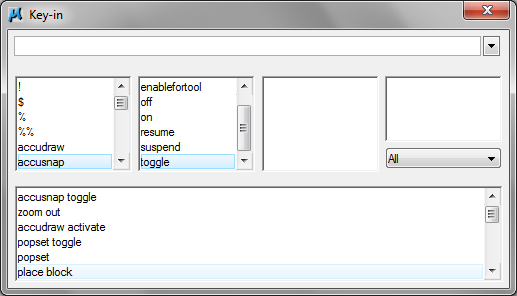
MicroStation juga punya fitur yang serupa dengan AutoCAD command line, yang disebut sebagai key-ins. Anda dapat membuka jendela key-in melalui menu: utilities>key-in.

MicroStation_Key-In_Window

Secara default, jendela key-in punya tiga baris: key-in field, list boxes, dan key-ins history.

Jendela ini dapat dikecilkan sehingga tinggal satu baris saja dan di dock ke status bar, seperti AutoCAD command line.

one_line_key-in_window

Penggunaannya juga mirip (tapi tidak sama) dengan AutoCAD command line. Anda dapat melihat list boxes memuat daftar key-ins yang ada di MicroStation. Anda dapat memilih dari daftar yang ada jika anda tidak ingat apa yang harus anda ketik.

Tidak seperti AutoCAD, key-in punya hirarki. Key-in utama ada di kolom pertama dari list boxes. Kalau ada key-in yang menjadi anak (child) dari key-in utama, akan ditampilkan di sini. Begitu selanjutnya dengan kolom ke tiga. Setiap key-in akan otomatis terpisah di setiap kolom jika anda menggunakan spasi, saat mengetik di key-in field.

DWG Commands

Nah, kalau anda sangat tergantung dengan command line, anda dapat mencoba mengakses command AutoCAD dari MicroStation key-in ini. Ada dua cara yang dapat anda lakukan”:

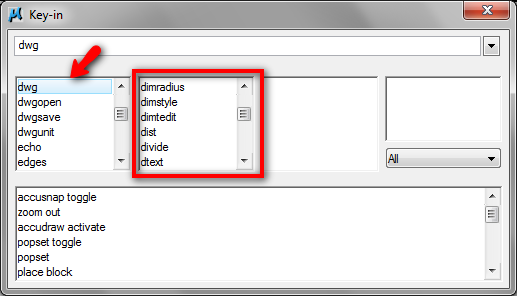
  1. Ketik DWG lalu spasi. Anda akan melihat semua command AutoCAD yang disupport di kolom selanjutnya.
  2. Anda dapat juga menggunakan prefix \, lalu command AutoCAD.

DWG_commands

Ingat, anda tidak dapat membuat MicroStation jadi berasa AutoCAD. Mereka bekerja dengan cara berbeda, dan menggunakan key-in sebagai pengganti command line tidak akan berhasil. Anda dapat menggunakan key-in untuk mencari tool yang setara (atau serupa) dengan di AutoCAD. Ini akan membantu anda belajar MicroStation, tapi tidak untuk pemakaian seterusnya.

Misalnya, anda ingin tahu tool apa yang dapat digunakan untuk membuat rectangle di MicroStation. Ketikkan DWG rectangle (atau \rectangle) dan cari tool mana yang aktif. Anda akan dapat melihat bahwa place block yang aktif. Kelak, jika anda butuh membuat rectangle, anda dapat langsung menggunakannya. Shortcut untuk place block adalah W lalu 1. Akan lebih cepat daripada anda memaksakan menggunakan AutoCAD command di MicroStation. Kecuali, jika anda memang jarang menggunakannya.

Menggunakan AutoCAD PGP

Bagaimana jika anda sudah mengkostumisasi acad.pgp? Tidak masalah. Secara default, MicroStation akan menggunakan acad.pgp di folder instalasi AutoCAD. Anda dapat menggunakan shortcut di acad.pgp dengan cara yang sama.

Jika di komputer anda tidak terinstall AutoCAD, anda dapat men-setting lokasinya di configuration variables. Configuration variables serupa dengan AutoCAD system variables.

MicroStation Configuration Variables

Anda dapat membuka MicroStation configuration dialog dengan mengakses MicroStation menu:workspace>configuration.

MicroStation_DWG_configuration_variables

Cari configuration variable berikut:

MS_DWG_COMMANDPREFIX

Anda dapat lihat di sini bahwa default untuk DWG command prefix adalah “\”. Anda dapat menggantinya dengan yang lain.

MS_DWG_PGPFILE

Ini adalah configuration untuk mendefenisikan lokasi acad.pgp.

Sumber : Tentang cad

»»  READMORE...